


در این مقاله کانفیگ مودم تی پی لینک مدل TD-W8901G را آموزش خواهیم داد . برای تنظیم مودم اینترنت tp-link td-w8901g مراحل زیر را دنبال کنید :
1- در قسمت نوار آدرس مرورگر خود آی پی 192.168.1.1 را وارد کنید .

2- پنجره جدید باز می شود و نام کاربری و پسورد مودم از شما پرسیده خواهد شد . که به صورت پیش فرض admin می باشد .
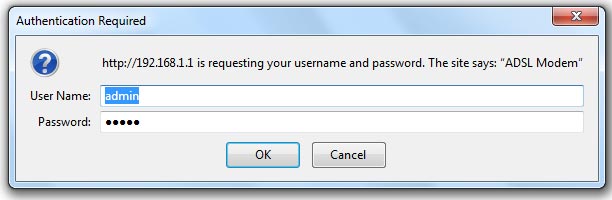
هر دو قسمت را admin وارد کرده و OK را انتخاب کنید .
3- در این صورت صفحه تنظیمات مودم tp-link td-w8901g برای شما باز می شود . در تب Quick start کلیک کرده دکمه Run Wizard را انتخاب کنید .
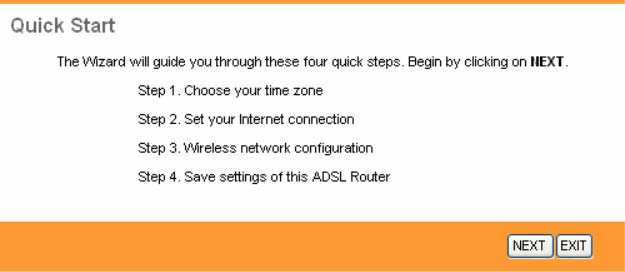
4- روی دکمه Next کلیک کنید .
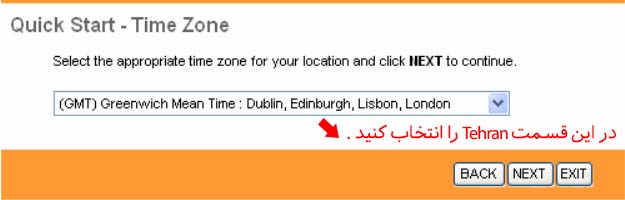
5- در این محله Time Zone را بر روی Tehran قرار داده و دکمه Next را انتخاب کنید .
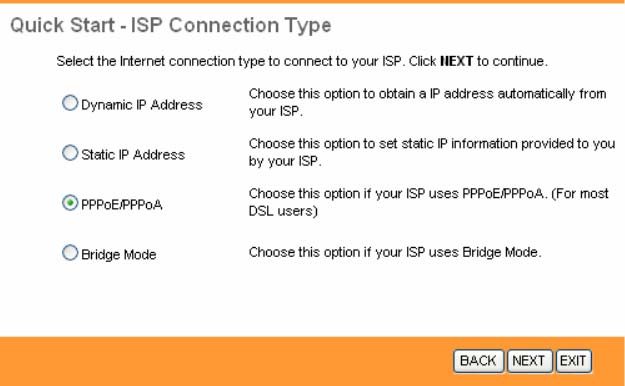
6- در این بخش گزینه PPPOE/PPPOA را در حالت انتخاب قرار داده و دکمه Next را انتخاب کنید .
7- در این مرحله نام کاربری و پسورد اینترنت که توسط مخابرات به شما داده شده را وارد کنید ، مقدار VPI:0 و VCI:35 و آیتم Connection type را روی PPPOELLC تنظیم کنید .
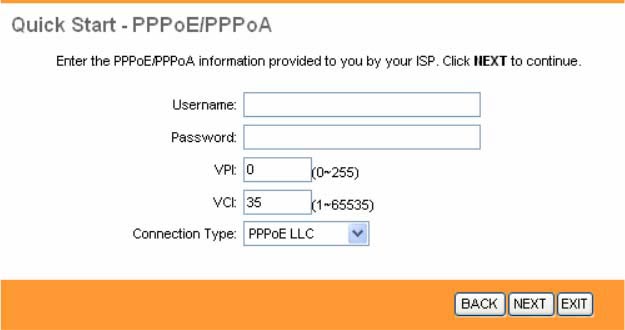
( نکته : مقدار VPI و VCI برای ISP های مختلف ممکن است متفاوت باشد . مثلا برای پارس آنلاین مقدار آن 0 و 59 می باشد . در صورتی که از این مقدار مطمئن نیستید از ISP خود سوال نمایید . )
8- در مرحله بعد در صورتی که می خواهید وایرلس مودمتان فعال باشد در بخش Access point قسمت Activated را فعال کنید .
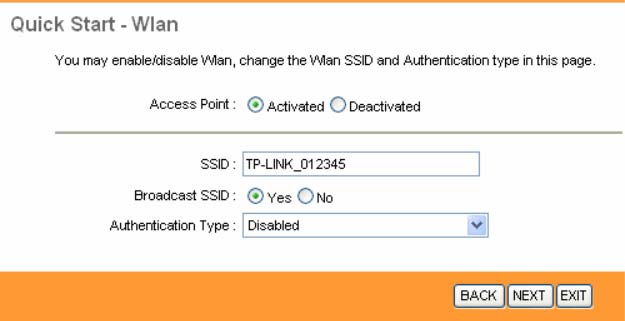
در بخش SSID نام انتخابی برای شبکه وایرلس خود را انتخاب کنید و تیک Yes برای Broadcast را فعال کنید و سپس دکمه Next را انتخاب کنید .
9- در این مرحله پیغام کامل شدن تنظیمات مودم را مشاهده خواهید کرد . دکمه Next را انتخاب نمایید .
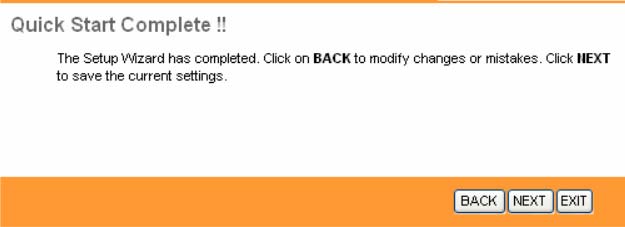
10- دکمه Close ر ا انتخاب کنید .
خب این همه دردسر را به خاطر رمز عبور متحمل شدید، شاید بعد از این همه ناراحتی و اعصاب خردی بخواهید کلا رمز عبور را از روی سیستم خود حذف کنید ! شما برای این کار به دو روش میتوانید اقدام کنید.
برای حذف کامل رمز عبور مراحل بالا را قدم به قدم دنبال کنید تا زمانی که دکمه Change را نیز کلیک کردید. در اینجا، زمانی که ویندوز از شما درخواست وارد کردن رمز عبور جدید را میکند تمام کادرهای موجود را خالی بگذارید. سپس بر روی عبارت Next کلیک نمایید. به همین راحتی دیگر شما هیچ رمز عبوری برای ورود به سیستم نخواهید داشت و سرانجام آرامش به شما و سیستمتان باز خواهد گشت. البته شما اینکار را تنها بر روی حساب لوکال میتوانید انجام دهید و در حساب مایکروسافت مم به داشتن رمز عبور هستید.
شما اگر مایل باشید میتوانید از یک روش دیگر نیز استفاده کنید که طی آن تنظیماتی را انجام دهید تا به صورت خودکار وارد سیستم شوید. این روش هم بر روی حساب لوکال و هم بر روی حساب مایکروسافت کار خواهد کرد. برای انجام این روش مراحل زیر را دنبال کنید :
در ادامه ویندوز برای شما یک پیغام با این مضمون نشان خواهد داد که شما در آینده بدون وارد کردن نام کاربری و رمز عبور و به صورت خودکار وارد سیستم خواهید شد. سپس باید رمز عبور کنونی حساب کاربری را وارد کنید. خب کار تمام است، بار دیگر که میخواهید وارد سیستم شوید (Log in)، بدون درخواست رمز عبور از شما، وارد حساب کاربریتان خواهید شد. البته این کار رمز عبور را حذف نخواهد کرد و رمز عبور بر روی سیستم باقی خواهد ماند. اگر شما از حساب کاربری خارج شوید (Sign out) در هنگام ورود مجدد (Sign in) به از شما درخواست رمز عبور را خواهد کرد. همچنین اگر شما قصد داشته باشید از راه دور وارد سیستم خود شوید باز هم باید رمز عبور را وارد کنید تا اجازه دسترسی به سیستم را داشته باشید.
در هر حال ما به شما توصیه میکنیم که برای داشتن امنیت بهتر همواره از یک رمز عبور مطمئن بر روی سیستم خود استفاده کنید، هرچند تصمیم با خود شماست.
نحوه غیرفعال کردن آپدیت خودکار ویندوز 10
هدف شرکت مایکروسافت از ارائه بسته های بروزرسانی، رفع خطاهای موجود جهت افزایش امنیت و کارایی و ارائه ویژگی های جدید برای کاربران می باشد. در ادامه بررسی این شرکت تصمیم به آپدیت ویندوز بدون اجازه از کاربر و به طور خودکار کرد. با این وجود، هنوز هم مشکلی که کاربران Windows 10 را اذیت و خسته می کند آپدیت خودکار یا Automatic Update می باشد که مانند نسخه های قبلی نمی توان آن را از بخش مربوط به آن غیر فعال نمود.
در صورتی که در ویندوز 10، یک کانکشن اتصال به اینترنت را در وضعیت metered قرار دهید، ویندوز از دانلود آپدیتها به هنگام اتصال به این کانکشن، پرهیز مینماید. ویندوز 10 به طور خودکار برخی کانکشنها (همانند اتصال داده موبایلی) را در وضعیت metered قرار میدهد. اما شما نیز میتوانید کانکشنهای دلخواه خودتان با تغییر وضعیت به metered در حالت محدود قرار دهید. مادامی که وضعیت این اتصال در حالت محدود قرار دارد، آپدیتهای ویندوز دانلود نمیشوند. همچنین پس از قطع اتصال و اتصال مجدد، وضعیت کانکشن در حالت metered باقی میماند، مگر آن که خودتان آن را مجدد از حالت metered بیرون آورید. در نتیجه در صورتی که از یک اینترنت با ترافیک محدود بهره میبرید پیشنهاد میشود وضعیت metered را فعال نمایید. شما میتوانید در ساعات آخر شب که معمولاً دانلود در حالت رایگان قرار دارد، وضعیت metered را از روی کانکشن غیرفعال نمایید تا آپدیتها صورت پذیرد.
برای این کار، ابتدا به کانکشن اینترنت مورد نظر خود در ویندوز متصل شوید. به Network & Internet رفته و در زیر لیست شبکههای وایفای، روی Advanced options کلیک نمایید و Metered connection را در وضعیت "On" قرار دهید. همانطور که اشاره شد، این گزینه تنها اتصال کنونی اینترنت شما را تحت تأثیر قرار میدهد و ویندوز این تنظیم را جداگانه برای هر اتصال، به خاطر میسپرد.
پس از فعال کردن این گزینه، در صورتی که که به Windows Update مراجعه نمایید خواهید دید که ویندوز، کانکشن کنونی شما را یک اتصال محدود در نظر گرفته است و از آپدیت خودکار جلوگیری مینماید. اما کماکان دکمهی "Download" جهت دانلود آپدیتها با صلاحدید شما وجود دارد.
غیرفعال کردن آپدیت خودکار ویندوز 10 از طریق Group Policy
این روش از طریق ویرایشگر Group Policy ویندوز انجام میپذیرد. لازم به ذکر است Group Policy در تمامی نسخههای ویندوز 10 به جز نسخهی Home وجود دارد.
برای این کار ابتدا کلیدهای ترکیبی Win+R را انتخاب نمایید.
در پنجرهی Run عبارت gpedit.msc را وارد نموده و Enter نمایید.
اکنون در پنجرهی Local Group Policy Editor به مسیر زیر بروید:
Computer Configuration\Administrative Templates\Windows Components\Windows Update
اکنون در محدودهی سمت راست، "Configure Automatic Updates" را یافته و بر روی آن دوبار کلیک نمایید.
در پنجرهی باز شده، گزینهی "Enabled" را انتخاب نمایید.
سپس در لیست آبشاری موجود،گزینهی دلخواه خود را انتخاب نمایید:
Notify for download and notify for install: اطلاعرسانی پیش از دانلود و نصب آپدیتها.
Auto download and notify for install: دانلود خودکار دانلودها و اطلاعرسانی پیش از نصب آنها.
Auto download and schedule the install: دانلود خودکار دانلودها و برنامهریزی جهت نصب آنها.
سپس بر روی دکمهی OK کلیک نمایید.
اکنون در صورتی که به Windows Update ویندوز مراجعه نمایید و روی Check for updates و سپس Advanced options کلیک نمایید با پیامی قرمزرنگ مبنی بر تغییر یافتن تنظیمات آپدیت ویندوز روبهرو خواهید شد.
غیرفعال کردن آپدیت خودکار ویندوز 10 از طریق رجیستری
این روش از طریق ویرایشگر رجیستری ویندوز صورت میپذیرد و در کلیهی نسخههای ویندوز 10 به جز نسخهی Home امکانپذیر است.
ابتدا کلیدهای ترکیبی Win+R را انتخاب نمایید.
در پنجرهی Run عبارت regedit را وارد نموده و Enter نمایید.
در پنجرهی Registry Editor به مسیر زیر بروید:
HKEY_LOCAL_MACHINE\SOFTWARE\Policies\Microsoft\Windows\WindowsUpdate\AU
اکنون در محدودهی فضای خالی سمت راست پنجره، راستکلیک نموده و از منوی New گزینهی DWORD (32-bit) Value را انتخاب نمایید.
نام این مقدار جدید را AUOptions قرار دهید.
اکنون بر روی AUOptions دوبارکلیک نمایید و در پنجرهی باز شده، در قسمت Value بر اساس یکی از موارد زیر مقدار دلخواه خود را وارد نمایید:
1: اطلاعرسانی پیش از دانلود و نصب آپدیتها.
2: دانلود خودکار دانلودها و اطلاعرسانی پیش از نصب آنها.
3: دانلود خودکار دانلودها و برنامهریزی جهت نصب آنها.
سپس بر روی دکمهی OK کلیک نمایید.
غیرفعال کردن آپدیت خودکار ویندوز 10 از طریق سرویس Windows Update
این کار از طریق غیرفعال کردن سرویس Windows Update در ویندوز 10 صورت میگیرد. این روش باعث غیرفعال شدن کامل دریافت خودکار آپدیتها در ویندوز 10 میگردد.
بدین منظور ابتدا کلیدهای ترکیبی Win+R را انتخاب نمایید.
در پنجرهی Run دستور services.msc را وارد نموده و Enter نمایید.
اکنون در پنجرهی Services، سرویس Windows Update را یافته و بر روی آن دوبارکلیک نمایید.
سپس بر روی دکمهی "Stop" کلیک نموده و Startup type را نیز بر روی "Disabled" تنظیم نمایید.
در نهایت بر روی OK کلیک نمایید.
با توجه به این که روش باعث غیرفعال شدن کامل آپدیتهای خودکار (حتی آپدیتهای ضروری و امنیتی) میگردد پیشنهاد میکنیم از انجام آن اطمینان حاصل نمایید.
جهت بازگشت به وضعیت قبلی، می توانید وضعیت سرویس را بر روی Automatic تنظیم نمایید.
آموزش بازیابی پسورد ویندوز ؛ ویندوز 10 ،7 و 8
در آموزش بازیابی پسورد ویندوز به شما خواهیم آموخت که اگر رمز عبور ویندوز خود را فراموش کردید پگونه آن را بازیابی یا ریست کنید.
در صورت از دست دادن دسترسی به حساب کاربری ادمین در ویندوز برای انجام برخی اعمال مهم به بن بست میرسید. به عنوان نمونه امکان حذف برنامهها، ایجاد تغییرات سیستمی و دسترسی به محیط متنی با سطح دسترسی ادمین از شما سلب خواهد شد. در سیستمهای کامپیوتری خانگی شاید بتوان به وسیله عوض کردن ویندوز مشکل را خیلی شیک و راحت برطرف کرد، اما این راهکار همیشه و برای همه جوابگو نیست! در این مطلب روشهایی را برای بازیابی پسورد ویندوز 10 ، ویندوز 8 و ویندوز 7 آموزش خواهیم داد.
تاریخچه حساب کاربری ادمین ویندوز
اولین اقدام کاربران بعد از فراموش کردن رمز عبور حساب کاربری عادی خود در ویندوز، یافتن پسورد پیشفرض اکانت ادمین برای استفاده از آن است. به این ترتیب میتوان به سیستم عامل لاگین و به صورت عادی از آن استفاده کرد. همچنین میتوان پسورد حساب کاربری قبلی خود را ریست و سپس مجددا از آن استفاده کرد.
در ویندوز ویستا و به بعد، به صورت پیشفرض یک اکانت ادمین در دسترس به صورت سرتاسری در سیستم وجود ندارد. این تصمیم به دلایل امنیتی بعد از ویندوز ایکس پی گرفته شد. در ویندوز ایکس پی یک حساب کاربری ادمین اضافی وجود داشت که در کنار حسابهای کاربری عادی قرار میگرفت. مشکل اینجا بود که بیشتر کاربران، پسورد ادمین ویندوز را خالی رها میکردند، در حالی که باید به محض نصب ویندوز، رمز عبوری پیچیده برای این اکانت مشخص شود. در نتیجه هر کاربری به صورت مستقیم یا ریموت قادر بود با سطح دسترسی کامل به کامپیوتر فردی دیگر وارد شود!
مشکل دیگر، استفاده همیشگی کاربر از پسورد ادمین ویندوز برای لاگین به این حساب بود. به خاطر در دسترس بودن آن، کاربر به خود زحمت ساخت یک حساب کاربری جدید نمیداد و از اکانت دارای بیشترین سطح دسترسی استفاده میکرد. مشکل این موضوع، باز بودن دست بدافزارها در صورت ورود به سیستم برای انجام هر گونه خراب کاری است، چرا که حساب کاربری جاری، به همه چیز دسترسی کامل دارد و برای هیچ کاری از کاربر اجازه نمیگیرد.
حسابهای ادمین ویندوزهای مدرن
در ویندوز ویستا، مایکروسافت حساب کاربری ادمین را به صورت پیشفرض روی حالت غیر فعال قرار داد. در عوض ویژگی User Account Control یا همان UAC را معرفی کرد که هنوز در ویندوز 10 نیز کاربردهای فراوانی دارد. این ویژگی به کاربر اجازه میدهد حین لاگین بودن به هر حساب کاربری، به صورت موقتی یک سری دسترسیهای ادمین را در اختیار داشته باشد. البته استفاده از دسترسیهای ادمین منوط به داشتن پسورد آن است. مزیت UAC این است که در صورت احتیاج به انجام کاری نیازمند دسترسی حساب کاربری Administrator، اجباری به لاگ اوت کردن از اکانت کنونی، لاگین به حساب ادمین و سپس بازگشت به اکانت اولیه نیست.
اکنون خبری از پسورد ادمین ویندوز پیشفرض نیست. اگرچه میتوان اکانت Administrator را فعالسازی کرد، اما بهتر است از انجام این کار خودداری کنید. این حساب کاربری همواره با در اختیار داشتن تمامی دسترسیها اجرا شده و هیچ وقت برای انجام هیچ کاری از کاربر سوالی نمیپرسد. در نتیجه احتمال بروز مشکلات امنیتی به شدت بالا خواهد رفت. بدافزارها تحت این شرایط خیلی راحت دستورالعملهای مورد نظرشان را اجرا میکنند.
علاوه بر آن، برای فعالسازی حساب کاربری Administrator نیازمند داشتن سطح دسترسی ادمین هستید، به همین دلیل در صورت فراموش کردن پسورد حساب کاربری که همزمان با نصب ویندوز ایجاد میشود، دیگر همانند قبل امکان استفاده از اکانت Administrator برای ورود به سیستم و سپس ریست پسورد حساب اولیه وجود ندارد، مگر این که آن را پیشتر فعل و برایش پسوردی تعیین کرده باشید. ریست کردن پسورد ادمین در ویندوز 10، ویندوز 8 یا ویندوز 7 تنها راهکار موجود است.
فراموش کردن پسورد ادمین ویندوز 10
در ویندوز 10 دو نوع حساب کابری وجود دارند. میتوان با استفاده از یک حساب کاربری مایکروسافت به ویندوز لاگین کرد یا از یک حساب کاربری لوکال قدیمی مخصوص همین سیستم کامپیوتری بهره برد.
در صورت استفاده از یک اکانت مایکروسافت، ریست کردن پسورد ادمین ویندوز کار سادهای است. کافی است به وب سایت live.com رفته و دستورالعملها را برای بازیابی حساب کاربری خود دنبال کنید. در صورت ارائه ایمیل یا شماره تلفن همراه صحیح در زمان ساخت حساب کاربری، بازیابی رمز عبور خیلی سریع صورت خواهد گرفت.
بازیابی پسورد حسابهای کاربری لوکال به مراتب دشوارتر است. در ویندوز 10 ورژن 03 و به بعد، میتوان یک سری پرسش امنیتی به پروفایل اکانت خود افزود تا در صورت فراموش کردن پس
ورد، بتوان از طریق آنها مجددا به ویندوز دست پیدا کرد. برای استفاده از این قابلیت به مسیر Settings > Accounts > Sign-in options بروید. این روش زمانی کاربرد دارد که پیش از وقوع حادثه به فکر چاره بوده باشید. در صورت عدم تنظیم پرسشهای امنیتی پیش از فراموش رمز عبور، باید دردسرهای زیادی را به جان بخرید. روشهای پیچیده معرفی شده در مطلب زیر به احتمال زیاد مشکلتان را برطرف خواهند کرد.
همچنین بخوانید:
معرفی 3 روش برای ریست پسورد ادمین ویندوز در زمان فراموشی آن
فراموش کردن پسورد ادمین ویندوز 8
روش ریست کردن پسورد ادمین ویندوز 8.1 شباهت زیادی با انجام این کار در ویندوز 10 دارد. ویندوز 8 اولین سیستم عامل مایکروسافت با قابلیت لاگین از طریق یک حساب کاربری مایکروسافت بود. اگر به خاطر فراموشی رمز عبور قادر به ورود به سیستم نبوده و حساب کاربریتان به جای لوکال، متعلق به مایکروسافت است، میتوانید مجددا به وب سایت live.com مراجعه کنید. لینک صفحه ریست پسورد ادمین ویندوز در این وب سایت را کمی بالاتر در بخش بازیابی رمز عبور در ویندوز 10 قرار دادیم.
در ویندوز 8 خبری از پرسشهای امنیتی نیست، به همین دلیل این راهکار بازیابی مجدد دسترسی به ویندوز در جدیدترین سیستم عامل مایکروسافت دیگر کارایی ندارد. راهکارهای معرفی شده در مطلب معرفی 3 روش برای ریست پسورد ادمین ویندوز در زمان فراموشی آن» برای ریست کردن پسورد ادمین ویندوز 8 نیز قابل استفاده هستند.
ریست کردن پسورد ادمین ویندوز 7
در ویندوز 7 با کمترین راهکارها برای بازیابی پسورد رو به رو هستید. در اینجا امکان تعریف پرسشهای امنیتی در پروفایل حساب کاربری وجود نداشته و قابلیت لاگین با استفاده از یک اکانت مایکروسافت فراهم نیست. مجددا بهتر است از مطلب معرفی 3 روش برای ریست پسورد ادمین ویندوز در زمان فراموشی آن» کمک بگیرید.
سایر روشهای ریست کردن پسورد ویندوز
روشهای معرفی شده در مطلب معرفی 3 روش برای ریست پسورد ادمین ویندوز در زمان فراموشی آن» بسیار پردردسر هستند. علاوه بر آنها، روشی ایدهآل برای بازیابی رمز عبور در ویندوز 10 و ویندوز 8 معرفی کردیم. بسیاری از کاربران در حال استفاده از اکانت مایکروسافت خود برای لاگین به ویندوز هستند، اما از این موضوع بیخبرند و آن را یک حساب کاربری لوکال عادی میدانند.
در ادامه روشهای دیگری را برای بازیابی پسورد ویندوز معرفی خواهیم کرد. بسیاری از این روشها تنها در صورت چارهاندیشی پیش از بروز حادثه کاربردی خواهند بود.
استفاده از یک دیسک ریست پسورد
در تمامی سیستم عاملهای ویندوز میتوان برای بازیابی رمز عبور در صورت فراموشی آن یک دیسک ریست ایجاد کرد. به این ترتیب میتوان از یک سی دی یا فلش مموری، به عنوان یک کلید اضافی برای ورود به سیستم عامل، بهره برد.
بهتر است از اکنون فکر چاره بود، در نتیجه همین الان یک دیسک ریست پسورد ایجاد کنید. ابتدا یک فلش مموری را به کامپیوتر دسکتاپ یا لپ تاپ خود متصل کنید. سپس در منوی استارت به دنبال گزینه Password Reset بگردید. با ورود به آن روی گزینه Create a password reset disk کلیک کرده و سپس دستورالعمل را دنبال کنید. برای پیشبرد فرآیند، نیازمند به خاطر داشتن رمز عبور حساب کاربری جاری هستید. فراموش نکنید هر کاربری به وسیله در اختیار داشتن این فلش مموری میتواند به کامپیوتر شما وارد شود، به همین دلیل باید از آن به شدت محافظت کنید.
استفاده از نرم افزارهای کرک پسورد
به عنوان آخرین تلاش از یک ابزار کرک پسورد همچون Ophcrack استفاده کنید. هیچ تضمینی برای کاربردی بودن این روش وجود ندارد. این ابزار در کرک پسورد ویندوز ایکس پی خوب عمل میکند، اما برای بازیابی پسورد ادمین ویندوزهای مدرن چندان کاربردی نیست. البته شرکت توسعهدهنده Ophcrack، یک ورژن دیگر از آن با نام Live CD برای ویندوز ویستا و ویندوز 7 منتشر کرد، اما در مشخصات آن نامی از ویندوز 8 و مخصوصا ویندوز 10 برده نشده است. به همین دلیل پشتیبانی از دو سیستم عامل جدیدتر مایکروسافت احتمالا به صورت غیر رسمی صورت میگیرد.
جدولهای رنگین کمان مورد استفاده در برنامههای کرک پسورد، با نظر گرفتن توان محدود سیستمهای کامپیوتری دسکتاپ و لپ تاپ کاربران، تنها در صورت کوتاه و پیچیده نبودن رمزهای عبور کارآمد عمل میکنند. در غیر این صورت کرک رمز عبور توسط آنها به چند سال یا شاید چند دهه زمان نیاز خواهد داشت.
منبع :makeuseof
برچسب ها : آموزش ویندوز آموزش ویندوز 10 بازیابی پسورد ویندوز ویندوز 10 ویندوز 7


درباره این سایت